
個人のブログ運営の仕組みの話です。職場の仕組みではなく、患者・利用者などの個人情報は扱いません。
「DX担当に任された」とき、詰まるのはツールより「どこまで任せるか」
朝、Slackを開くと、AIが用意した記事の下書きの報告が届いています。私がするのは、下書きを読んで承認の印を押すことです。押さなければ、その記事は公開されません。
この仕組みは、私がClaude Codeで作ったものです。ブログ記事とSNS素材を作るために使っていて、題材は自分の事業の情報に限っています。
事業所でDXやIT整備を任された方は、別の形で同じ問いにぶつかるのではないでしょうか。何から手を付けるか分からない。AIを使ってよいのかも分からない。周りに相談できる人もいない。
もう1段深い所には、説明への不安があるかもしれません。AIに任せたあとで、誰が最終確認をしたのか、何を根拠に決めたのかが曖昧になる。何かあったときに、自分が説明できない。そうなることを怖いと感じる方もいるはずです。
原因の1つは、任せる範囲が決まっていないことです。範囲がないまま使い始めると、不安な人はAIの出力を全部確かめ直すので、確認の手間が増えます。逆に、慣れた人は確かめずに通すようになり、確認が抜けます。どちらも、どのツールを選ぶかとは別の問題です。
中小企業のDX全体の話は、別の記事で取り上げています。

私の仕組み: AIは下ごしらえまで、決めるのは人
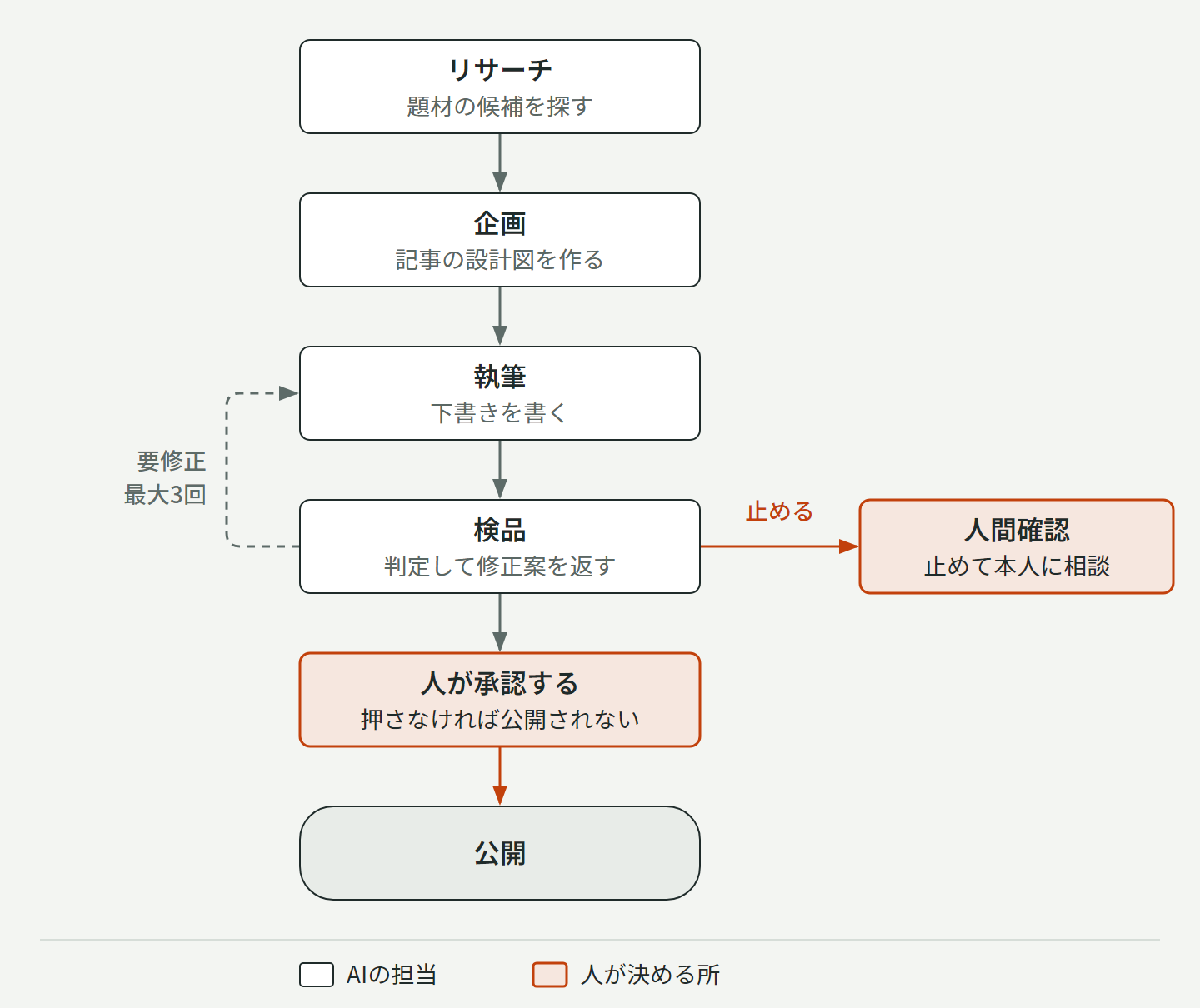
私の仕組みでは、AIの担当を仕事ごとに分けています。リサーチ担当が題材の候補を探し、企画担当が記事の設計図を作ります。執筆担当が下書きを書き、判定は検品担当の仕事です。ここまでは毎朝の決まった時刻に自動で動きます。
検品の判定は「公開可」「要修正」「人間確認」の3つです。
- 公開可: 下書きとしてWordPressに入ります
- 要修正: 修正案を付けて執筆担当に戻します
- 人間確認: 止めて、私に相談します
要修正の差し戻しは最大3回までと決めています。3回目で通らなければ、その記事は破棄して理由を記録します。
もう1つの止まる所は本数です。記事の下書きは1日1本までにしています。理由は、後ろの「うまくいかなかった点」の節で書きます。
AIが入れられるのは下書きまでで、公開はできません。公開してよいのは、Slackの「公開しますか」という確認に私が承認の印を押した下書きだけです。仮の体験談が残っている記事も、公開しない決まりにしています。
小さな事業所なら、こう置き換える
私の仕組みは個人のブログ用なので、そのまま事業所に持ち込めるわけではありません。小さな事業所で試した事実もありません。ここでは、考え方を4つの型に分けて、事業所での形に置き換えてみます。
| 型 | 私の仕組み | 事業所での形 |
|---|---|---|
| 人が決める線 | 公開・投稿・応募・送信は人 | AIは下書きまで、送る前は人 |
| 書く人と判定する人 | 検品は書き直さず修正案を返す | 作った人と確認する人を分ける |
| 判断と承認の記録 | 承認ログと判断ログ | 共有ノートに1行ずつ残す |
| 1画面の管理表 | あなた/AI/先方で見る管理画面 | 誰が次に動くかを1枚で見る表 |
人が決める線を先に書く
私の仕組みでは、公開・投稿・応募・送信を人の仕事として先に書いてあります。AIの担当の指示書にある「やらないこと」も、この線に沿ったものです。
事業所なら、「AIは下書きまで、送る前は人」という1行から始められます。お知らせの文面や社内資料の下書きをAIに任せても、外に出す前に人が読むと決めておく形です。
鍵やパスワードも、同じように線を引きます。置き場所は1か所にして、AIには読ませないという考え方です。
書く人と判定する人を分ける
私の仕組みの検品担当は、原稿を自分で書き直しません。問題のある箇所に修正案を付けて返すだけです。執筆担当のほうは、検品の判定を覆せない決まりにしています。
事業所でも、作った人と確認する人を分けることはできます。2人いれば成り立つ形なので、AIを使わない書類にも使える考え方です。
判断と承認の記録を残す
私の仕組みには、承認ログと判断ログがあります。承認ログは私のOKやNGと理由の記録で、判断ログは採否と理由を1判断1行で書く記録です。たとえば、G検定の記事の案に私が手直しを求めたときの記録には、「試験の勉強の記事は、コードを補足に回し、問題を解ける形にする」と書いてあります。各担当は作業の前に、このログのうち自分に関係する行を読みます。
事業所なら、共有ノートに「何を決めたか・なぜか」を1行ずつ書く形で十分です。あとから聞かれたときに、誰が・いつ・何を根拠に決めたかを見返せるようにしておくためです。
1画面の管理表
私はやることを管理画面で見ています。「あなた」「AI」「先方」のどこで止まっているかが、1画面で分かるようにした画面です。
事業所なら、表計算のファイル1枚でも同じ形にできます。仕事の名前と、次に動く人の欄があれば、誰の所で止まっているかを確かめられます。
うまくいかなかった点と、この仕組みの限界
もちろん万能ではありません。
1つ目は、Slackの通知が鳴らなかったことです。自分宛のDMに報告を送っていたころは、私のアカウントで投稿される形でした。自分が書いたメッセージの扱いになるので、通知も未読マークも付きません。メッセージ自体は届いていました。専用のアプリが投稿する形に変えたところ、スマホに通知が届くようになりました。
人の承認を待つ仕組みでは、知らせが届かないと、そこで止まったままになります。事業所でも、確認を頼んだことが相手に伝わる形になっているかは、確かめておきたい所です。
2つ目は、下書きがたまると人の確認が追いつかないことです。今は記事の下書きを1日1本までとし、下書きにする順番を待っている記事が残っている間は新しい記事を書かせない手順にしています。
ここからは、この仕組みの限界です。私の仕組みは一人で回しているものです。承認する人は私だけなので、複数人の事業所では、誰が承認するのか、誰がどこまで触れるのか、担当が替わるときにどう引き継ぐのかを別に決める必要があります。
医療・介護の個人情報も、この仕組みでは扱いません。扱っているのは、ブログ記事、SNS素材、案件の通知、体験メモ、購入履歴など、私自身と事業の情報です。生成AIに入れてよい情報の線は、それぞれの職場の規程で決まります。この話は別の記事に分けて書きました。

今日からの一歩
ここまでの型を、小さく始める形にすると次の3つになります。道具は問わず、紙や共有ノートでもできます。
AIに任せたいことを1つ選び、「やらないこと」を1行書きます
同じ人が続けて確認しない形にします
何を決めたか、なぜかを書いておきます
情報の守り方については、IPA(情報処理推進機構)が「中小企業の情報セキュリティ対策ガイドライン」を公開しています。公式ページの説明によると、利用の想定は「個人事業主、小規模事業者を含む中小企業」です。
この記事とあわせて読まれている記事です。
生成AIに入れてよい情報を考えるときは、こちらの記事が入口になります。
DXを紙の電子化から段階的に進める考え方は、本の感想の記事にまとめました。

コメント