私は理学療法士で、職場ではDX推進の担当をしています。個人で運営しているこのブログではClaude Codeで自律型AIの仕組みを作っています。
この記事ではClaude Codeに毎回打っている前置きを、指示書(CLAUDE.md)の1枚にまとめる手順を書きます。読み終えるころには、最初の1行を書き、それが読まれているかを確かめるところまで進められます。
ここで書くのは、私が個人で運営しているブログの仕組みの話で、職場の仕組みではありません。患者さんや利用者さんなどの個人情報と、ログインに使う情報は載せていません。Claude Codeの仕様は公式ドキュメント「How Claude remembers your project」に書かれている範囲で紹介します。
Claude Codeに、毎回同じ前置きを打っていませんか
朝にターミナルを開いてClaude Codeを立ち上げたら、頼みごとの前に「日本語で答えて」「ファイルは消さないで」「直す前に確認して」と打つ。昨日も打った前置きを、今日も同じ順に打ち直す。そんな場面に覚えはないでしょうか。
- 同じ前置きを、作業を始めるたびに打ち直している
- 1つ打ち忘れると、英語で返ってきたり、頼んでいない所まで書き換えられたりする
- 前置きの言い回しが日によって違い、返事がぶれる理由が分からない
- AIが勝手に進めないか気になって、画面から目を離せない
- 消す・送るといった取り消しにくい操作を、AIが先にやらないか不安がある
- あとで人に聞かれたとき、AIが何をしたのかを説明できる自信がない
ひとつでも当てはまるなら、この記事はあなた向けです。
打つのが面倒なだけなら、我慢すれば済みます。本当に困るのは、AIが勝手に進めて、あとで自分が説明できなくなることではないでしょうか。だから画面を見張り続け、任せているのに楽にならない。そんな状態の方もいると思います。
指示が毎回消えるのは、書く場所がないから
画面を見張り続けてしまう理由を、前置きの置き場所から考えてみます。
前置きの悩みは、「プロンプトを工夫する」「毎回ていねいに書く」で片づけられがちです。工夫した文をていねいに打てば、その会話の中では伝わります。
ただ、工夫した文も、置いてある場所はその会話の中です。毎回打ち直しているということは、指示の置き場所が会話の中にしかない、ということです。打ち忘れた日には工夫した分も一緒に抜け落ちます。
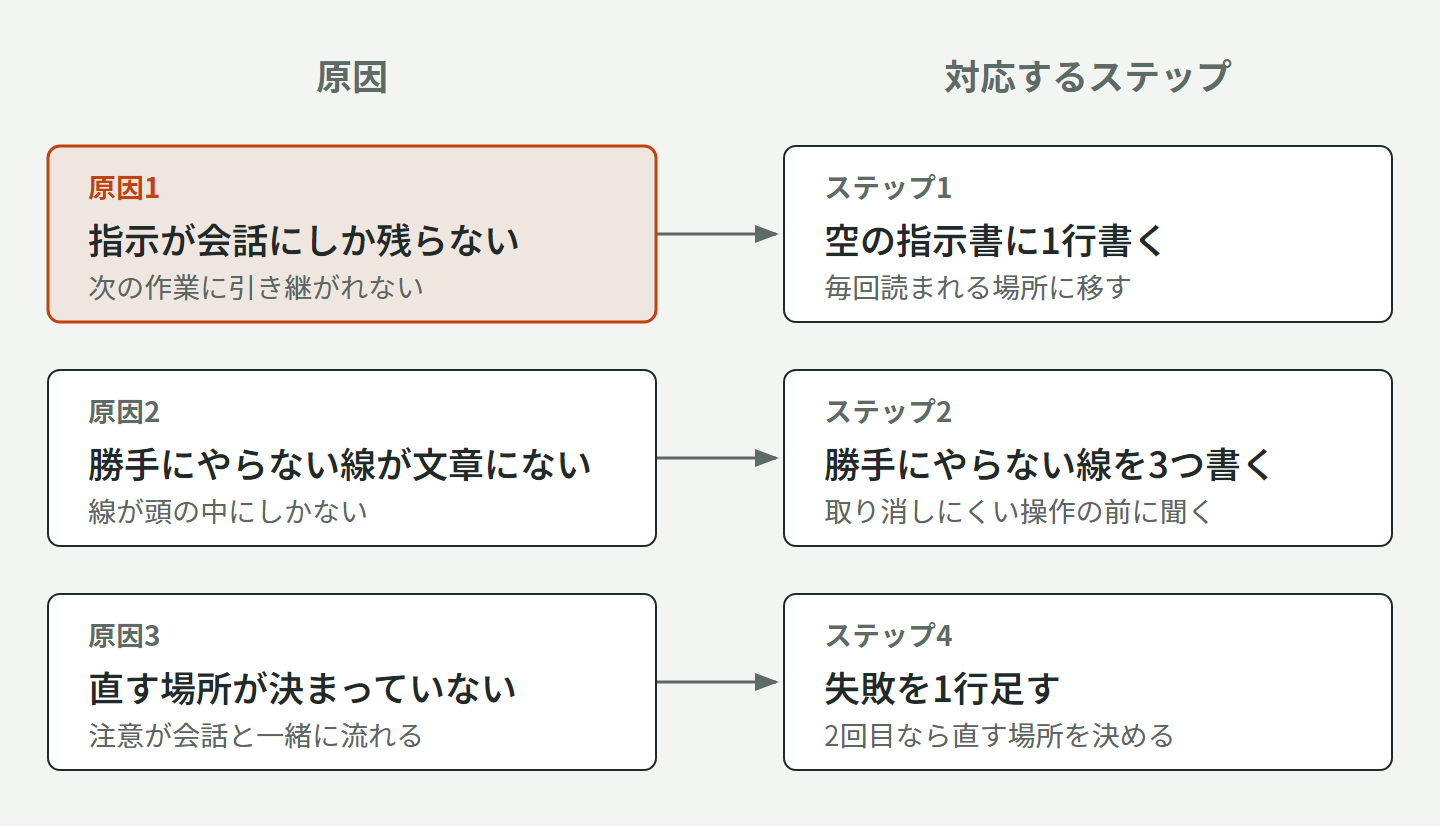
原因は3つあると考えています。
1つ目は指示が会話にしか残らず、次の作業に引き継がれないことです。3つの中でいちばん大きな原因だと考えていて、この記事の手順もここから始めます。
2つ目は「ここは勝手にやらない」という線を、先に文章にしていないことです。線が頭の中にしかないと、AIが線を越えないかを、画面を見て確かめ続けるしかありません。見張りが終わらない理由は、ここにあります。
3つ目は失敗したあとにどこを直すかが決まっていないことです。その場で注意して直させても、注意が会話と一緒に流れれば、同じ失敗がまた起きることがあります。
3つの原因と、それぞれに対応するステップを図に並べました。
私がブログの仕組みに使っている指示書にも、この3つに当たる決まりが入っています。毎回読まれる場所に置いた指示、勝手にやらない線、失敗したときに直す場所の決まりです。
核は「会話に流さず、1枚に置く」
解決の考え方は毎回打っていた前置きを会話に流さず、指示書1枚に置くことです。Claude Codeではこの指示書をCLAUDE.mdというファイルに書きます。CLAUDE.mdは続けて守ってほしい指示を書くふつうの文章のファイルで、Claudeは毎回のセッションの始めにこれを読みます。
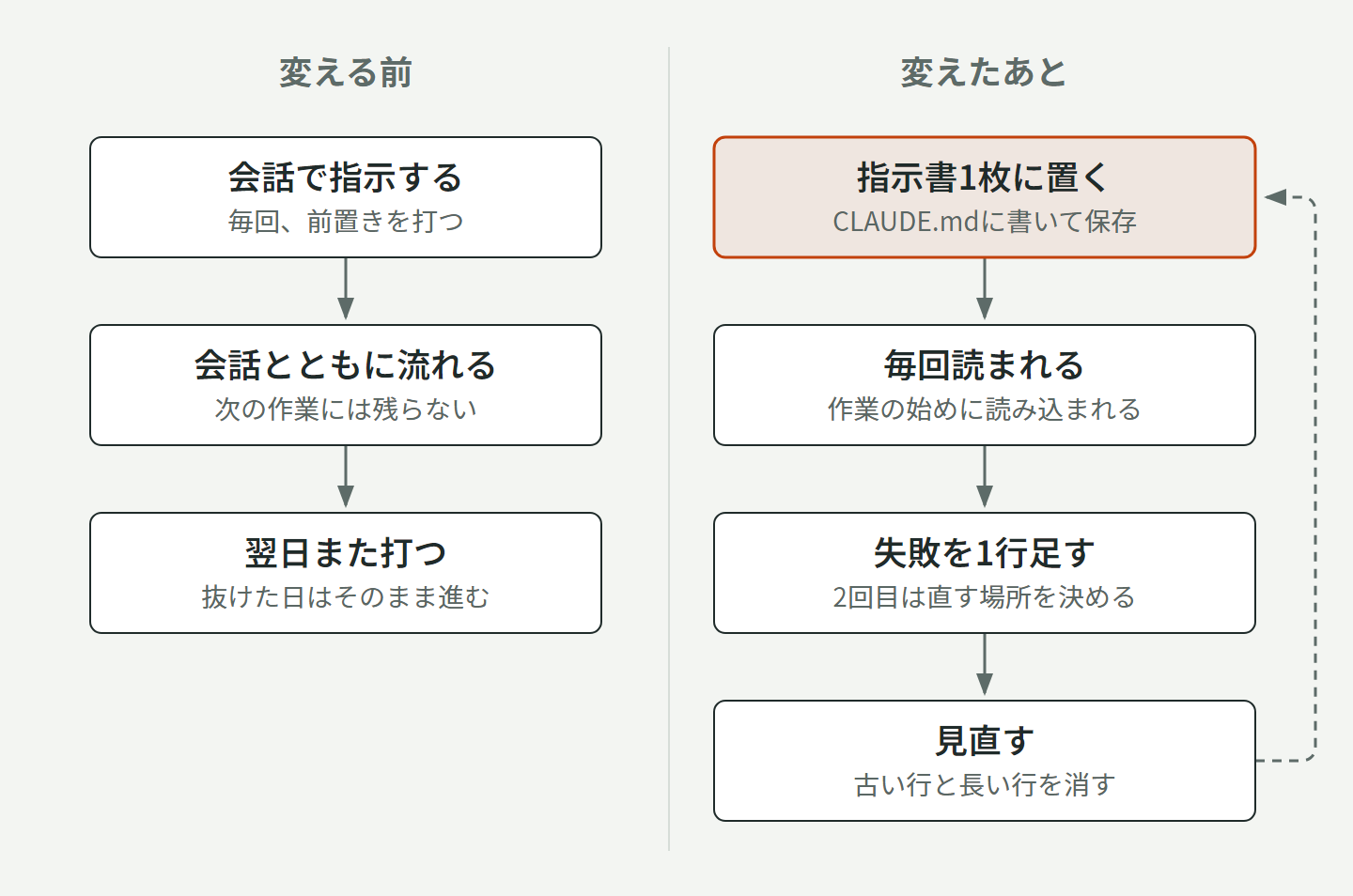
やることは、「空の指示書に1行書く」「勝手にやらない線を3つ書く」「試して確かめる」「失敗を1行足す」「月に1回見直す」の5つのステップです。
操作はファイルを1つ作って文を書くことだけです。難しいのは、どこまでAIに任せてどこから人に聞かせるかの線を決めることで、ステップ2で扱います。
始める前に、Claude Codeが使える状態になっていることと、テキストのファイルを編集できることを確かめます。指示書の中身はふつうの文章です。
一度きりの作業にだけClaude Codeを使う方には、指示書を作る手間のほうが大きいかもしれません。
最初の1枚を作り、試して、失敗を足していく
ステップ0 全体の流れ
5つのステップを先に並べます。最初から完璧な指示書を作る必要はなく、1行から始めて、使いながら足していく前提です。
前置きを1つ、指示書に移します
取り消しにくい操作の前に聞く決まりです
書いたとおりに動くかを見ます
2回目なら直す場所を決めます
古い行と長すぎる行を消します
ステップ1 空の指示書を作り、1行だけ書く
原因の1つ目、指示が会話にしか残らない問題に対応するステップです。前置きを会話の外の、毎回読まれる場所に移します。
- 指示書を置く場所を決めます。
- その場所に、CLAUDE.mdという名前のファイルを作ります。
- 毎回打っている前置きを1つだけ、1行で書いて保存します。
そのプロジェクトだけで使う指示書は、プロジェクトのフォルダに置きます。自分のすべてのプロジェクトで使う指示書の置き場所もあり、場所は公式ドキュメントに書かれています。書く1行はたとえば「返事は日本語で書く」です。
ファイルを自分で作る代わりに、Claude Codeで「/init」と打つ方法もあります。Claudeがフォルダの中を見て、CLAUDE.mdの下書きを作る機能です。すでにファイルがあれば上書きせず、直す案が出てきます。できるのは下書きなので、そこから自分の手で直します。
つまずきやすいのは置き場所です。プロジェクト用と自分用の両方に指示書があると、両方がつながって読まれます。上書きし合わないので、同じことを両方に書くと重なります。
指示書に1行あり、保存されていれば、このステップは終わりです。
ステップ2 「勝手にやらない線」を3つ書く
原因の2つ目、線を文章にしていない問題に対応します。線を文章にしておくと、画面を見るときにどこを確かめればよいかがはっきりします。
まず、取り消しにくい操作を書き出します。公開する・外に送る・消すの3つが分かりやすい例です。次に、1つずつ「〜の前に、人に聞く」の形で1行にし、最後に「勝手にやらないこと」のような見出しを付けて箇条書きでまとめます。見出しと箇条書きでまとめた指示は、詰まった段落より守られやすくなります。
書くときは、確かめられるくらい具体的にします。「きちんと確認して」より「ファイルを消す前に消すファイルの名前を見せて、私の返事を待つ」のほうが、守られたかどうかを見て判断できます。
ステップ1から3で書く行を見出しと箇条書きでまとめると、たとえば次の1枚になります。
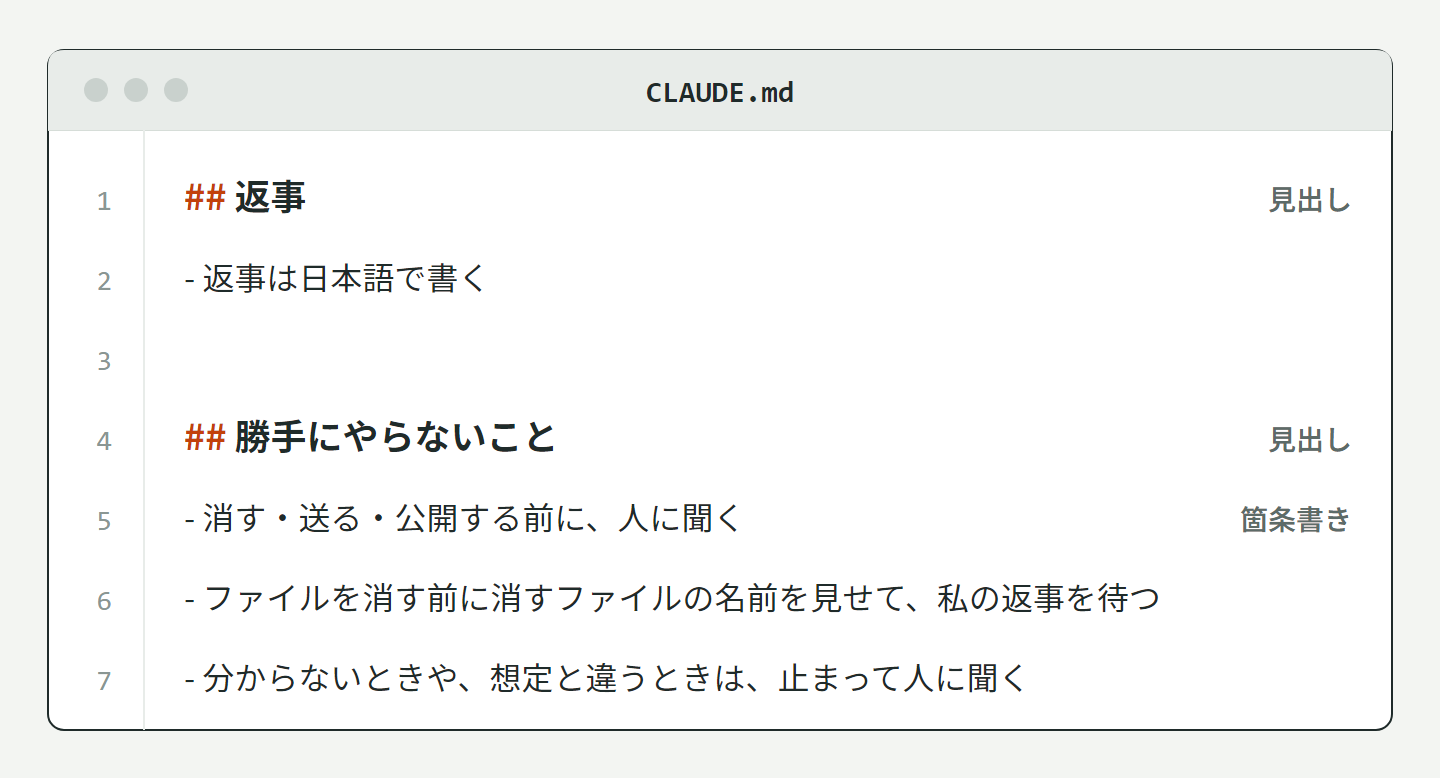
私がブログの仕組みに使っている指示書には、「公開の前に人が確認する」「外に送るものは承認を取ってから送る」「ログインに使う情報は決まった場所にだけ置き、ほかのファイルに書かない」といった線を書いています。
仕事の情報をAIに入れてよいかという線は、これとは別に考えます。医療・介護の情報で考えた記事を、この記事の最後で紹介しています。
取り消しにくい操作の3つが、それぞれ1行になっていれば終わりです。
ステップ3 試して、指示が読まれているかを確かめる
書いた指示が読まれていなければ、ステップ1と2の行は働きません。このステップは、書いたものが読まれているかを確かめるために置いています。
- Claude Codeで新しいセッションを始めます。
- 「/memory」と打ち、作ったファイルが一覧に出ているかを見ます。
- 前置きを打たずに、ふだんの頼みごとをします。
- 書いた行のとおりに動くかを見ます。
CLAUDE.mdはセッションの始めに読まれ、「/memory」では今読まれている指示書の一覧が出ます。動きを見るときは、「返事が日本語か」「消す前に聞いてくるか」のように書いた行と1つずつ比べます。消す操作を試すなら、消えても困らない練習用のファイルで試すのが無難です。
想定外のときの扱いもここで決めます。「分からないときや、想定と違うときは、止まって人に聞く」と1行足しておきます。
書いたのに守られないときは、言い回しを見直します。CLAUDE.mdは文脈として渡されるもので、強制する設定ではありません。Claudeは読んで従おうとしますが、あいまいな指示や食い違う指示では、守られる保証はありません。
前置きなしで頼み、書いた行のとおりの返事が返ってくれば、このステップは終わりです。
ステップ4 失敗が出たら1行足す。同じ失敗が2回出たら直す場所を決める
原因の3つ目、失敗したあとに直す場所が決まっていない問題に対応します。
- 失敗を1件1行で残します。
- 指示書で防げそうなら、指示書に1行足します。
- 同じ失敗が2回出たら、直す場所を決めます。
1行には日付・何が起きたか・どの段階で防ぐべきだったか・直したことを書きます。直す場所は指示書を書き直すか、自動で確かめる仕組みを足すかから選びます。
1行の見本を表にしました。中身は説明のための架空の例です。
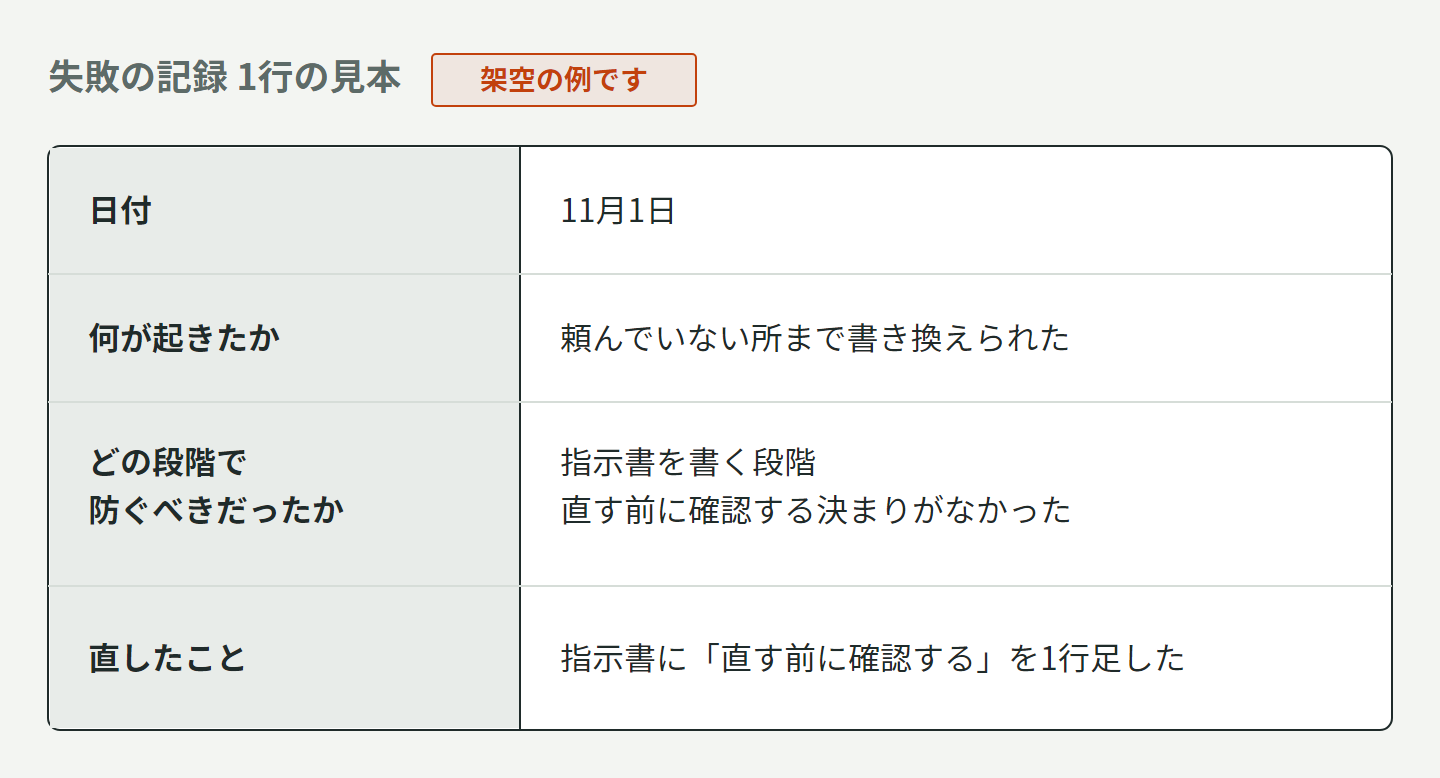
私の仕組みでも失敗は1件1行で残し、同じ失敗が2回出たら、指示書か自動で確かめる仕組みのどれかを直す決まりにしています。記録の列は、日付・何が起きたか・影響・原因・どの段階で防ぐべきだったか・直したこと・再発を確かめる方法の7つです。
たとえば、すでに公開している利用規約のページと同じページを、仕組みがもう1本下書きに入れたことがあります。公開の確認の知らせが届き、そのまま承認していたら、同じページが2つ公開されるところでした。下書きはゴミ箱に移して止めました。このときに直したのは指示書ではなく、下書きを作る仕組みのほうです。下書きに入れる前に、同じURLのページがすでにあれば止める仕組みを足しました。
何でも指示書に足していくと、指示書は長くなります。長い手順は指示書に入れず、別の仕組みに分けます。
失敗の1行が残り、直す場所が決まっていれば終わりです。
ステップ5 月に1回、古い行と長すぎる行を消す
続けるためのステップです。足していくだけだと指示書は長くなり、古い指示と新しい指示が食い違うこともあります。1つのファイルは200行より短くするのが目安で、長いほど文脈を使い、守られにくくなります。2つの指示が食い違うと、Claudeがどちらかを選んでしまうことがあり、ときどき見直すのが公式の勧めです。
月に1回、見直す日を決めます。見直すのは自分です。「/memory」で指示書を開いて上から読み、もう要らない行と食い違う行を消して、長すぎる行は短く書き直します。
指示書が長くなりすぎて手に負えなくなったら、ステップ1の1行に戻ります。「勝手にやらない線」だけを残して、そこから足し直します。
指示書を上から読み、今も要る行だけが残っていれば終わりです。
最後に、よくあるトラブルと対処を表にまとめます。
| よくあるトラブル | 対処 |
|---|---|
| 指示書が長くなり、守られない行が出てきた | 200行より短くを目安に削る。長い手順は別に分ける |
| 2つの指示が食い違っている | 見直して1つにまとめる |
| 「きちんと」「気をつけて」が守られない | 「〜の前に〜する」の形に書き直す |
| 書いた指示が読まれていないようだ | 「/memory」の一覧と置き場所を確かめる |
| 書いてあるのに守られない | どうしても止めたい操作は、フックや権限の設定で止める方法が公式ドキュメントで案内されている |
指示書は万能ではありません。
私の仕組みでも、指示書に書いても、同じ種類のミスが2回出たことがあります。
指示書は毎回読まれますが、守られることまでは約束されていません。書いても防げなかった失敗は、ステップ4のとおり、指示書の外にも直す場所を探します。
まずは「勝手にやらないこと」を1行だけ書く
指示書を作るのは目的ではなく、画面を見張っていた時間を、本当にやりたかった仕事に戻すための手段です。
今日やることは1つで、指示書に「消す・送る・公開する前に、人に聞く」の1行を書いて保存することです。
ほかのステップは、その1行が読まれているのを確かめてからで間に合います。1行でも、毎回打っていた前置きのうち1つを指示書に移せます。
AIがだまされる場面を例に、AIに仕事を任せるときの3つの約束を書いた記事もあります。

患者さんや利用者さんの情報を生成AIにどこまで入れてよいかを、情報を3つに分けて考えた記事です。

コメント